Senin, 26 Oktober 2015

Mozilla Thunderbird

Mozilla Thunderbird adalah perangkat lunak klien surat elektronik yang dikembangkan oleh Mozilla Foundation. Perangkat lunak komputer ini memiliki kelebihan pada kelengkapan fitur pengelolaan email secara lokal di komputer. Setting daftar akun email, pencarian pesan, pembacaan beberapa email bersamaan bisa dilakukan secara mudah dan cepat. Program Mozilla Thunderbird banyak diaplikasikan dan digunakan oleh berbagai kalanganpengguna internet. Mozilla Thunderbird merupakan software gratis yang bersifat open source. Mozilla Thunderbird dapat dijalankan di sistem operasi Windows XP SP2, Windows Server 2003, Windows Vista, Windows 7, Mac OS, dan Linux.
Cara menggunakan Mozilla Thumdebird ini sebagai berikut :
  1. Download dan install Software – nya untuk mendapatkan Versi baru dari Mozilla Thundebird
    SET 1
  2. Setelah Mozilla Thundebird sudah terinstal di komputer anda, cari shortcut atau pilih start menu. Pada komputer anda muncul jendela Mozilla Thundebird (Account Wizard ) tersebut.
    SET 2
  3. Untuk menambah nama e – mail client anda dapat memilih menu Tool kemudian pilih Account Settings.
    SET 3
  4. Setelah itu akan muncunl jendela Account Settings disinilah anda kan menyetting email Anda.
    SET 4
  5. Pada jendela Account Settings , pilih Account Actions kemudian pilih Add Mail Account . Add Mail Account inilah anda dapat memasukan account e-mail ke dalam Mozilla Thundebird. Di jendela Account Setting anda juga kan melihat menu Add Other Aaccount, yang bisa anda gunakan untuk menambah account selain account e – mail.
    SET 5
  6. Sesudah itu akan muncul jendela Mail Account Setup, di sini anda bisa memasukkan nama, e-mail, dan juga password e-mail . Setelah anda selesai menginput data tersebut adaba dapat mencentang Remember Passwordyang gunanya supaya password e-mail anada dapat tersimpat pada Mozilla Thundebird, dan dilanjutkan dengan menekan tombol Continue.
    SET 6
  7. Selanjutnya silahkan Anda pilih di antara dua pilihan yaitu IMAP atau POP3. Hal ini tergantung dari setting email Anda. Untuk saat ini Anda bisa memilih opsi POP3sehingga email Anda juga akan tersimpan di komputer Anda. Kemudian tekan tombol Create Account untuk melanjutkan ke langkah berikutnya.
    SET 7
  8. Setelah itu anda dapat melakukan konfigurasi secara manual dengan menekan tombol Manual Config. Selanjutnya ada dapat memilih POP3 atau IMAP pada kolom pilihan Incoming, kemudian input sever hostname, port dan setelah itu anda dapat mengatur konfigurasi yang lain secara manual, sesudah menginput data tersebut anda dapat menekan tombol Create Account.
    SET 8
  9. Setelah menekan tombol Create Account, maka account e – mail anda sudah ada di Mozilla Thunderbird.
    SET 9
  10. Jika anda ingin menghapus email anda dapat membuka jendela Account Setting kemudian pilih e – mail yang ingin anda hapu, klik Accoun Action dan silahkan anda pilih Remove Account.
    SET 10
  11. Klik tombol OK apabila Anda ingin menghapus account email tersebut, maka account email yang Anda pilih akan terhapus dari Mozilla Thunderbird.
    set 11

SET 1


3. Manfaat
  • Membaca email secara offline
  • Mengirim email secara cepat
  • Untuk mencadangkan email di PC
  • Untuk melakukan penjadwalan
  • Untuk membuat dan mengatur adrees book

Cara Koneksi

• Langkah pertama, masuk / login dulu ke Gmail melalui browser untuk mengaktifkan fasilitas POPnya.

• Masuk ke Account Setting yang berada di sebelah kanan atas


• Klik pada Visit the previous version of the Google accounts screen (skip bila anda masih menggunakan interface gmail lama )
• Pilih / Klik pada Gmail - Setting
• Pilih Tab : Forwarding And POP/IMAP
• Di Menu POP Download, pilih / beri ceklist pada Enable POP (ada 2 opsi  POP, pilih sesuai yang anda inginkan)
• Klik Save Changes


• Jalankan Microsoft Outlook
• Kalau belum ada settingan email sebelumnya, akan tampil  wizard untuk setting new email account. tinggal ikuti saja.
• Kalau sudah ada email sebelumnya, kita lakukan add new email secara manual
• Klik pada menu Tools, kenudian pilih Account Settings


• Pada Tab E-mail klik New


• Beri Ceklist pada Microsoft Exchange, POP3, IMAP, or HTTP , kemudian klik Next


• Account dan Server  Setting
Your Name : isi dengan Nama anda
E-mail Address : isi dengan email Gmail anda
Account Type : pilih POP3
Incoming mail server : pop.gmail.com
Outgoing mail server (SMTP) : smtp.gmail.com
User Name  : isi dengan user Gmail anda
Password : isi dengan password Gmail anda


• Klik pada More Settings
• Di Tab Outgoing Seeting, beri ceklist pada My outgoing server (SMTP) requires authentication, kemudian klik OK

• Klik Tab Advanced
Server Port Numbers
Pada Incoming Server (POP3) isi dengan 995
Beri Ceklist  pada This server requires an encripted connection (SSL)
Outgoing server (SMTP isi dengan 465
Pada Use the following type of encripted connection, pilih SSL
Klik OK

• Lakukan Tes koneksi, dengan menekan Test Account Setting, kalau setting benar maka akan ada keterangan Completed, pada incoming dan Sent test.


Cara Kerja
  1. Jalankan Outlook.
  2. Pada menu File, klik Info, dan kemudian klik Account Settings.
  3. Pilih Account Settings dari daftar jatuh-ke-bawah.
  4. Pada tab Email, klik New, pilih Email Account, dan kemudian klik Next.
  5. Klik untuk memilih kotak centang Manually configure server settings or additional server types, dan kemudian klik Next.
  6. Klik Internet E-Mail, dan lalu klik Next.
  7. Selanjutnya akan muncul kotak dialog Add New E-mail Account.
  8. Konfigurasi akun email baru. Untuk lebih amannya, saya menggunakan konfigurasi secara manual.

Penjelasan Cara Konfigurasi Email Outlook Manual

cara setting email outlook
  1. Dalam kotak User Information, ketika nama dan email Anda.
  2. Dalam kotak Account Type di bawah Server Information, klik untuk memilih jenis akun email yang Anda miliki. Saya memilih POP3, supaya email yang masuk nanti juga bisa tersimpan di komputer, sehingga ketika nanti space hosting penuh, bisa langsung dihapus, dan kita tetap memiliki backup nya.
  3. Dalam kotak Incoming mail server, ketik nama server. Ini adalah server yang menyimpan pesan email Anda sebelum Anda mengunduhnya ke komputer. Ketik nama server dalam huruf kecil. Nama ini biasanya dalam bentuk seperti “mail.domainanda.com.” Atau, bisa dalam bentuk sebuah alamat IP seperti 167.205.22.123. Untuk tahapan ini, sesuaikan dengan domain dan IP hosting Anda. Berhubung saya menggunakan domain webhostmu.com, maka saya tulis dalam bentuk “mail.webhostmu.com“.
  4. Dalam kotak Outgoing mail server (SMTP), ketik nama server untuk email ke luar. Ketik nama server dalam huruf kecil. Nama ini mungkin dalam bentuk seperti “mail.domainanda.com.” Atau, nama ini mungkin berupa sebuah alamat IP 167.205.22.123. Sama seperti kolom di atas, berhubung saya menggunakan domain webhostmu.com, maka saya tulis juga dalam bentuk “mail.webhostmu.com“.
  5. Di bawah Logon Information, ikuti langkah berikut:
    • Pada kotak User Name, ketik nama pengguna Anda. Nama pengguna biasanya merupakan bagian dari alamat email yang di sebelah kiri dari tanda (@). Dalam hal ini saya mengisinya lengkap dengan nama email saya, supaya memudahkan saya ketika hendak mengenali folder penyimpanan akun email ini. Maklum, saya punya domain banyak. Jadi kalau Anda ingin lebih singkat, bisa diisi langsung tanpa menyertakan alamat domain / email.
    • Pada kotak Password, ketik kata sandi yang telah Anda buat.
    • Jika Anda ingin Outlook mengingat kata sandi akun email, klik untuk memilih kotak centang Remember password.
  6. Jika hosting / ISP Anda memerlukannya, klik untuk memilih kotak centang Require logon using Secure Password Authentication (SPA) untuk masuk / login menggunakan otentikasi sandi aman.
  7. Klik Test Account Settings. Fitur ini akan memanggil kotak dialog yang menampilkan setiap tahap dari konfigurasi yang telah Anda masukkan langkah demi langkah. Ketika Anda mengklik Test Account Settings, proses berikut ini akan terjadi:
    • Sambungan sistem ke Internet dikonfirmasi.
    • Anda login ke server SMTP.
    • Anda login ke server POP3.
    • Ditentukan apakah harus login terlebih dahulu ke server POP3. Jika diperlukan, Outlook otomatis mengatur opsi Log on to incoming mail server before sending mail.
    • Sebuah pesan pengujian akan dikirim. Pesan ini menjelaskan setiap perubahan yang dibuat oleh Outlook sejak pengaturan awal.
  8. Untuk membuat perubahan tambahan akun email Anda, klik More Settings untuk membuka kotak dialog Internet E-mail Settings.
  9. Klik Next, dan kemudian klik Finish.

Microsoft Outlook

Microsoft Outlook adalah manajer informasi pribadi dari Microsoft, yang tersedia baik sebagai aplikasi terpisah serta bagian dari Microsoft Office suite. Versi saat ini adalah Microsoft Outlook 2010 untuk Windows dan 2011 untuk Mac. Meskipun sering digunakan terutama sebagai aplikasi e-mail, juga termasuk kalender, task manager, pengelola kontak, mencatat, sebuah jurnal dan browsing web.

A.    Kegunaan Dan Manfaat Microsoft Outlook

            Banyak manfaat yang dapat anda peroleh jika anda mendownload email yang ada dimailbox ke program email client, seperti: Outlook Express, Ms Outlook, Netscape, Opera dan lain-lain, antara lain:
1)      Anda dapat membaca email secara offline.
2)      Anda memiliki backup email di PC.
3)      Proses pengambilan dan pengiriman email yang lebih cepat.

            Untuk bersaing dengan rival berat yaitu Yahoo Mail dan Gmail akhirnya Microsoft melakukan perubahan besar pada layanan Emailnya . Outlook.com sebagai pengganti layanan Hotmail diharapkan bisa mengambil hati pengguna email yang saat ini memang didominasi oleh Yahoo Mail dan Gmail.

            Informasi dari Reuters(31/07) Hotmail masih penguasa pasar dengan menguasai 36 persen pasar layanan email dunia. Namun dengan GMail dengan cepat mengejar penguasaan karena menguasai 31 persen. Pemain lain Yahoo statis dengan 34 persen.Tentunya ada beberapa kelebihan yang di tawarkan Microsoft terkait layanan Outlook ini.
Berikut beberapa kelebihan Email Outlook tersebut :
  • Tampilan baru lebih elegan dan simpel
  • Dapat terhubung dengan social
  • Kita dapat  melihat dan mengedit dokumen Office yang telah terintegrasi dengan layanan media penyimpanan awan SkyDrive.
  • Kapasitas SkyDrive 7 GB.
  • Kita bisa membuat folder terserdiri untuk memisahkan pesan email yang masuk sesuai kategori yang kita inginkan.
  • Pembersih spam yang handal
            Dengan berbagai kelebihan itu Microsoft berharap mempertahankan pangsa pasarnya, bahkan meningkatkan-nya. Seperti diketahui sebelumnya Outlook adalah sebuah nama yang familiar karena telah menjadi platform offline email milik Microsoft.

-          Selain itu Microsoft Outlook juga mempunya kegunaan dan manfaat sebagai berikut :

1.      Penggunaan Kalender Elektronik (electronic calendar)
            Kalender elektronik adalah penggunaan peralatan elektronik untuk mencatat, menyimpan, dan meng-akses kalender acara / kegiatan para pimpinan. Perangkat lunak kalender elektronik biasanya terpadu dengan software e-mail (misalnya Microsoft Outlook) dengan fasilitas memasukkan kegiatan harian, meng-edit kegiatan, memeriksa kembali, mencetak, dan memberi alarm (remainder) pada kegiatan penting, dan sebagainya.

            Kalender elektronik dapat dipasang dalam jaringan sehingga memungkinkan kolaborasi jadwal beberapa pimpinan/staff, misalnya akan diadakan rapat maka program kalender dapat memeriksa semua jadwal yang ada sehingga dapat dipilih waktu luang dimana setiap orang bisa hadir. Walau demikian acara tertentu bisa di-proteksi sehingga tidak bisa diakses oleh orang lain.

            Dalam dunia perkantoran, membutuhkan begitu banyak sumberdaya, salah satunya adalah kertas, bahkan kadang sumberdaya tersebut terbatas adanya (unrenewable) sehingga dibutuhkan suatu kebijakan atau program yang dapat mengurangi penggunaan sumberdaya tersebut, seperti Program Eco Office (Kantor Berwawasan Lingkungan), dimana salah satu program kerjanya adalah penggunaan kertas secara bolak balik.

            Microsoft sebagai salah satu pengembang perangkat lunak dengan salah satu brand untuk pekerjaan perkantoran adalah Microsoft Office yang di dalamnya terdapat sebuah program dengan nama Microsoft Outlook. Microsoft Outlook adalah sebuah program email client berfungsi mengefisienkan proses komunikasi via email. Program tersebut dikhususkan untuk aktifitas kirim dan terima email yang disetting pada sebuah komputer client. Selain outlook, juga banyak program email client lainnya seperti eudora, incridiblemail, fivemail, office outlook, pegasus mail, dan lain-lain. Dari semua program-program tersebut rata-rata berfungsi sama, mungkin perbedaannya hanya pada tampilan, tools-tools, dan lain sebagainya.

            Microsoft Outlook atau Microsoft Office Outlook atau Outlook adalah sebuah program personal information manager dari Microsoft, dan bagian dari suite Microsoft Office. Walaupun biasanya hanya digunakan untuk mengirim dan membaca surel, program ini juga memiliki fungsi kalender, jadwal kerja, catatan, dan jurnal. Bila digunakan bersama dengan Microsoft Exchange Server, Outlook dapat menyediakan akses kotak surat, kalender, dan jadwal bersama.

2    2.  Memiliki fungsi mengatur

            Yaitu memilah email kedalam folder-folder yang sesuai dengan segera , tanpa usaha dari pihak lain. Ini artinya kita bisa melihat pesan-pesan yang berhubungan di waktu yang telah kita beri tanda untuk diperhatikan daripada menghabiskan tambahan waktu memilah-milah inbox yang membengkak . ini juga adalah cara bagus untuk memisahkan email pribadi dari email yang berhubungan dengan pekerjaan.

            Ada manfaat lebih kalau kita membuka email (Gmail, Yahoo, Hotmail, dan lain-lain ) menggunakan software mail client seperti Microsoft Outlook, diantaranya akses akan lebih cepat karena kita tidak perlu membuka browser untuk login, tanpa iklan dan tanpa popup, selain itu kita juga masih bisa membuka arsip email tanpa harus terhubung ke internet. Postingan kali ini adalah bagaimana cara setting Email Yahoo di Ms Outlook 2007, sehingga kita dapat menerima dan mengirim email yahoo melalui / menggunakan Ms outlook 2007. ( untuk Ms. Outlook2003 atau Outlook 2010 pada prinsipnya sama saja, hanya berbeda pada tampilan saja).

3    3.  Membaca Email

            Untuk membaca email pastikan Outlook berada pada folder Inbox”, cukup dobelklik pada pesan yang ingin dibaca. Pesan akan terbuka pada jendela baru.

            Untuk mengetahui adanya pesan baru, pada windows toolbar ( sudut kiri monitor )akan diberi tanda amplop yang diiringi dengan suara ding sebagai bunyi default untuk emailyang tiba pada Outlook.
       
      B. Cara Menggunakan Email dengan Microsoft Office Outlook

sangatlah mudah yang kita butuhkan hanyalah Alamat email yang sudah terdaftar dan software Microsoft Outlook itu sendiri. Microsoft Office Outlook yang kita gunakan adalah Office 2007  dan alamat email yang kita gunakan adalah alamat email dengan nama domain kita sendiri.

Jadi alangkah baiknya, kalau kita terlebih dahulu membaca tentang artikel Cara Membuat Email Account dengan Nama Domain Sendiri.


Untuk memastikan domain kita dapat diintegrasikan dengan microsoft outlook, kita dapat mengeceknya dengan cara login ke cpanel -> email account -> Access Webmail -> Configure Mail Client.

Email Client

  • Pengertian Email client
  • Email client adalah perangkat lunak (software) yang bekerja dengan mengunduh dari server semua email yang masuk ke alamat kita dan menyimpannya dalam harddisk sehingga kita bisa melihatnya walaupun dalam keadaan tidak terkoneksi internet. Beberapa email client yang terkenal adalah Eudora, Mozilla Thunderbird, Microsoft Outlook, Evolution, dll.
     

Penggunaan Mail Client

Mail Client atau yang lebih dikenal dengan nama Mail User Agent (MUA) adalah aplikasi desktop di komputer anda sendiri yang dapat anda gunakan untuk membaca dan mengirim email tanpa menggunakan fasilitas webmail ini[1].

Microsoft Outlook Express Mozilla Thunderbird
Gambar di atas adalah cuplikan tampilan Microsoft Outlook Express dan Mozilla Thunderbird—dua dari banyak MUA yang sering dipakai. Anda dapat menggunakan segala macam program MUA yang mendukung penggunaan POP3[2]/IMAP[3] dan SMTP[4] dengan setting sebagai berikut:
  • SMTP
    Host: smtp.its.ac.id
    Port: 465 (enkripsi SSL/TLS) / 587 (enkripsi STARTTLS)
    SMTP Username: Alamat lengkap email anda
    SMTP Password: Password email anda
  • POP3 / POP3S
    Host: pop3.its.ac.id
    Port: 110 / 995
    Username: Alamat lengkap email anda
    Password: Password email anda
  • IMAP / IMAPS
    Host: imap.its.ac.id
    Port: 143 / 993
    Username: Alamat lengkap email anda
    Password: Password email anda
SMTP digunakan untuk mengirim email, sedangkan POP3/IMAP digunakan untuk mengunduh email dari server ke komputer anda. Pilihlah salah satu (antara POP3 atau IMAP), dan konfigurasilah program anda sesuai dengan informasi di atas.

SETTING CLIENT EMAIL DENGAN MOZILLA THUNDERBIRD
Download Dan Instalasi
1.      Download aplikasi Mozilla Thunderbird yang dapat didownload pada:
a.       https://download.mozilla.org/?product=thunderbird-24.1.1&os=win&lang=id
b.      http://fileserver.eepisits.edu/software/networking/thunderbird/
c.       ftp://fileserver.eepisits.edu/software/networking/thunderbird/
2.      LakukanProsedurinstalasisesuaidengan petunjukpadaThunderbird
SettingAccount
3.      Buka aplikasi Mozilla Thunderbird yang telah diinstal
4.      Klik Create New Account
5.      Maka,akanmunculkotakdialog
6.      Pilih EmailAccount
7.      KlikNext
8.      PertamaadalahmengisikanNama,padaform “Your Name
9.      Kemudian isi alamat email pada “Email Address” (contoh: ikomangsena@yahoo.co.id)
10.  Selesai, lalukliknext
11.  Pilih type server pada pilihan “POP
12.  Isi “Incoming Server” dengan server dari penyedia email (student.eepis-its.edu atau mail.yahoo.co.id)
13.  Kemudian klik next
14.  Kemudian muncul jendela untuk mengisikan “incoming username” dengan account pada email Anda , seperti gambar 2 disamping
15.  Berikutnya Anda disuruh mengisikan account name Anda, seperti gambar 1 disamping
16.  Lalu klik Next
17.  Muncul jendela verifikasi semua konfigurasi account
18.  Jika sudah benar maka, klik finish, jika belum maka, lihat setting sebelumnya dengan tombol back
19.  Kemudian, karena server email student menggunakan SSL,  maka perlu dilakukan Setting pada thunderbird
20.  Klik kanan pada account, pilih properties
21.  Maka, akan muncul kotak dialog seperti disamping
22.  Pada pilihan “server setting”, klik pilihan pada secutiry setting  “SSL
23.  Kemudian klik, OK
KonfirmasiSertifikatSSL
24.  SebelumLogin, maka akan munculkonfirmasi sertifikatSSL, klik continue


SettingAccount
25.  Jika semua setting sudah dilakukan, maka, untuk mendownload email, klik “Get Mail” pada pojok kiri atas.
26.  Muncul Kotak untuk masukan password
27.  Isi password sesuai dengan yang telah dibuat
28.  Tunggu sebentar dan setting telah berhasil.
SETTING CLIENT EMAIL DENGAN MICROSOFT OUTLOOK
  1. Jalankan program Outlook Express kemudian Klik Tools – Accounts
  2. Pada menu Internet Accounts, klik tombol Add – Mail, lalu ikuti pilihan Wizard
  3. Pada Display Name tuliskan nama Anda (misalkan: iksena) kemudian Next.
  4. Pada E-mail Address : tuliskan alamat Gmail Anda ( misalkan : ikomangsena22@gmail.com ataunama@domainAnda.com) kemudian Next
  5. Pada incoming server tuliskan: pop.gmail.com, sedangkan paada Outgoing server tuliskan:smtp.gmail.com, kemudian Next
  6. Pada Account name tuliskan alamat Gmail Anda lengkap: misalkan : ikomangsena22@gmail.comatau nama@domainAnda.com, pada password tuliskan password Anda.
  7. Abaikan pilihan Log On Using Security Password Authentication (SPA)
  8. Kemudian Next dan Klik Finish.
  9. Pada tampilan Internet Accounts (bila sudah tidak ada bisa dicari dengan mengklik Tools – Accounts) klik nama email Anda (default pop.gmail.com), kemudian klik Properties pada sebelah kanan
  10. Pada halaman Properties, Klik Advance
  11. Isi informasi berikut:
    1. Centang kotak di sebelah server ini membutuhkan koneksi aman (SSL) dibawah Outgoing Mail (SMTP). Tulis 465 dalam kolom surat keluar (SMTP)
    2. Di bawah Outgoing Mail (SMTP), centang kotak di sebelah server ini membutuhkan koneksi aman (SSL).
    3. Di bawah Incoming mail (POP3), centang kotak di sebelah server ini membutuhkan koneksi aman (SSL). Kolom SMTP akan berubah menjadi 995
  12. Klik OK, Kemudian Close.
Program email Outlook Express Anda siap digunakan, Klik Send/Recv untuk memeriksa email GmailAnda. Sebelum melakukan konfigurasi diatas, Anda harus melakukan set Status: POP is enabled pada setting Gmail.
SETTING CLIENT EMAIL DENGAN NETSCAPE EMAIL
  1. Jalankan aplikasi
  2. Dari menu Window di toolbar, pilih “Mail and Newsgroups
  3. Dari jendela Netscape 7.x Mail, klik menu “Edit” di toolbar dan pilih “Mail and Newsgroup Account Settings.
  4. Klik tombol “Add Account” di bawah kolom sebelah kiri.
  5. Pilih ”Email Account” dari daftar, lalu klik “Next.
  6. Masukkan nama Anda.
  7. Pada bidang isian Email Address, ketik alamat Yahoo! Anda dengan lengkap (misalnya: “ikomangsena@yahoo.co.id”).
  8. Klik “Next.
  9. Pilih “POP” untuk server surat masuk.
  10. Masukkan setelan server POP Anda: pop.mail.yahoo.co.id
  11. Klik “Next.”
  12. Di bawah User Name, ketik ID Yahoo! Anda (alamat email Anda tanpa “@yahoo.co.id”).
  13. Di bawah Account Name, ketik ID Yahoo! Anda (alamat email Anda tanpa “@yahoo.co.id”).
  14. Klik “Next.”
  15. Setelah memverifikasi bahwa semua informasi ini telah dimasukkan dengan benar, klik tombol “Finish.”
Untuk membaca surat, klik link “Read Messages” di bawah kategori Email (di dekat bagian atas halaman) dan masukkan sandi Yahoo! Anda.
Jika Anda ingin Netscape Mail mengingat sandi Anda, centang kotak di samping “Use Password Manager to remember this password.” Saat masuk pertama kali, Anda akan diminta memasukkan sandi. Apabila diminta, masukkan sandi Surat Yahoo! Anda.
Untuk meninggalkan salinan surat di server Surat Yahoo!:
  1. Buka menu Window dan pilih “Mail and Newsgroups.”
  2. Dari toolbar Netscape client, klik “Edit,” lalu “Mail and Newsgroup Account Settings.
  3. Pada kolom kiri jendela Settings, klik “Server Settings.”
  4. Centang kotak di samping “Leave messages on server.
  1. Dari menu Tasks di toolbar, pilih “Mail and Newsgroups.”
  2. Dari jendela Netscape 6.x Mail, klik menu “Edit” di toolbar, lalu pilih “Mail and Newsgroup Account Settings.
  3. Klik tombol “New Account” di bawah kolom sebelah kiri.
  4. Pilih “ISP or email provider” dari daftar, lalu klik “Next.
  5. Masukkan nama Anda.
  6. Pada bidang isian Email Address, ketik alamat Yahoo! Anda dengan lengkap (misalnya “ikomangsena@yahoo.co.id”).
  7. Klik “Next.
  8. Pilih “POP” untuk server surat masuk.
  9. Masukkan setelan server POP Anda: pop.mail.yahoo.co.id
  10. Klik “Next.”
  11. Di bawah User Name, ketik ID Yahoo! Anda dan ganti simbol “@” dengan “%” (misalnya “ikomangsena%yahoo.co.id”).
  12. Di bawah Account Name, ketik ID Yahoo! Anda (alamat email Anda tanpa “@yahoo.co.id”).
  13. Klik “Next.”
  14. Setelah memverifikasi bahwa semua informasi ini telah dimasukkan dengan benar, klik tombol “Finish,” dan Anda pun selesai.
Untuk membaca surat, klik link “Read Messages” di bawah kategori Email (di dekat bagian atas halaman) dan masukkan sandi Yahoo! Anda.
Jika Anda ingin Netscape Mail mengingat sandi Anda, centang kotak di samping “Use Password Manager to remember this password.” Saat masuk pertama kali, Anda akan diminta memasukkan sandi. Apabila diminta, masukkan sandi Surat Yahoo! Anda.
Netscape Versi 4.5, 4.61, dan 4.7
Penting: Sebelum menghapus setelan saat ini, pastikan Anda mencatatnya sehingga dapat mengecek email dari akun itu setelah melakukan perubahan. Netscape hanya memperbolehkan Anda untuk menentukan satu server POP dan satu server SMTP pada satu waktu. Setelah Anda melakukan itu, ikuti langkah-langkah berikut:
  1. Dari menu Edit di toolbar, pilih “Preferences.
  2. Di bawah kategori Mail and Newsgroups di sebelah kiri, pilih “Mail Servers.” Jika Anda tidak menemukan “Mail Servers,” klik tanda plus (+) untuk menampilkan lebih banyak kategori.
  3. Klik “Add” untuk menampilkan kotak dialog Mail Server Properties.
  4. Pada kotak Server name, ketik: pop.mail.yahoo.co.id
  5. Di bawah Server Type, klik menu tarik-turun dan pilih “POP3 Server.
  6. Di bawah User Name, ketik ID Yahoo! Anda (alamat email Anda tanpa “@yahoo.co.id”).
  7. Klik “Remember password” sehingga Anda tidak perlu memasukkan kembali sandi setiap kali memulai Messenger. Saat masuk pertama kali, Anda akan diminta memasukkan sandi.
  8. Jika Anda ingin menyimpan surat di akun Surat Yahoo! Anda setelah surat itu diambil, pilih tab “POP” dan centang kotak berlabel “Leave messages on server.”
  9. Klik “OK.”
  10. Pada kotak Outgoing mail (SMTP) server, ketik: smtp.mail.yahoo.co.id
  11. Pada kotak Outgoing mail server user name, ketik ID Yahoo! Anda (alamat email Anda tanpa “@yahoo.co.id”).
  12. Klik “OK.”
  13. Di bawah kategori Mail and Newsgroups di sebelah kiri, pilih “Identity.
  14. Pada kotak Email Address, ketik alamat Surat Yahoo! Anda (pastikan untuk mencantumkan “@yahoo.co.id”).
  15. Klik “OK.”

cara kerja email cilent

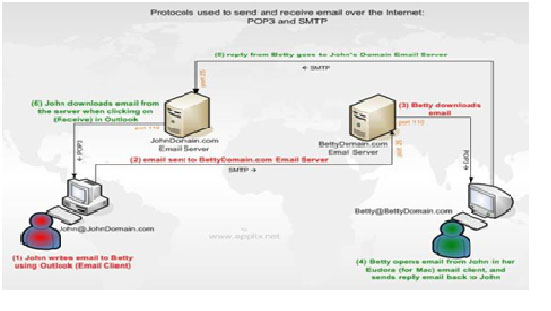
Cara kerja pengiriman data email sama dengan cara sebuah data dikirimkan melalui internet. TCP memecah pesan yang kita sampaikan menjadi paket-paket kecil, kemudian IP Protokol (routers) mengirimkan paket-paket tersebut ke tujuan dan setelah sampai ketujuan kemudian TCP menggambungkan kembali pesan-pesan yang diterima di server penerima sehingga pesan tersebut dapat dibaca.

Dalam pengiriman sebuah pesan melalui email kita dapat mensisipkan binary files, seperti gambar, video, suara, dan program (executable files). Namun email belum memiliki kemampuan untuk secara langsung menangani binary files, sehingga file pertama kali harus di sesuaikan (encoding) dalam satu bentuk skema penyesuaian. Skema penyesuaian yang pupeler adalah MIME and unecode. Hal ini pada umumnya dikenal dengan istilah attachment. Kemudian seseorang yang menerima pesan email yang di dalamnya terdapat binary files yang di-attachment harus me-decode (menyesuaikan kembali) sesuai dengan cara me-encode file tersebut. Banyak paket perangkat lunak email melakukannya secara otomatis.
Protokol yang dipakai untuk menerima mail disebut dengan Post Office protocol (POP). Protokol ini yang mendefinisikan bagaimana sebuah mail dalam berbagai bentuk (asal dalam format SMTP) diterjemahkan dan diterima oleh sistem yang dimiliki user. Dengan kata lain SMTP adalah gerbang untuk mengirim mail dan sebaliknya POP adalah gerbang untuk menerima mail.


 Berikut adalah gambar sederhana dari cara kerja email :